

رفع خطای Ownership Verification Failed در گوگل سرچ کنسول
اگر به تازگی وبسایت وردپرسی خود را راهاندازی کردهاید و در گوگل ایندکس نشده است و هنگام اتصال سایت وردپرسی خود به گوگل سرچ کنسول با خطای Ownership Verification Failed مواجه شدهاید، نگران نباشید. این آموزش برای شما است.
خطایی که در بالا گفتیم یکی از مشکلات رایج هنگام تأیید مالکیت دامنه در Google Search Console است.
گاهی کاربران به پنل هاست یا تنظیمات DNS دسترسی ندارند یا تمایلی به نصب افزونههای اضافی بر روی وردپرس ندارند. خوشبختانه در بسیاری از موارد میتوان مالکیت سایت را بدون نصب افزونه و بدون تغییر رکوردهای DNS تأیید کرد.
در این نوشته، روش رفع این مشکل را براساس تجربه واقعی اتصال سایت به سرچ کنسول، بهصورت گامبهگام آموزش میدهیم.
آموزش رفع خطای Ownership Verification Failed در گوگل سرچ کنسول بدون افزونه وردپرس
چرا گوگل سرچ کنسول مالکیت سایت را تأیید نمیکند؟
هنگام اضافه کردن سایت به Google Search Console، گوگل باید مطمئن شود که شما مالک یا مدیر مجاز آن سایت هستید.
برای این کار روشهای مختلفی وجود دارد که دو مورد از مهمترین آنها عبارتاند از:
- Domain: تأیید مالکیت دامنه از طریق تنظیمات DNS.
- URL Prefix: تأیید مالکیت یک آدرس مشخص از سایت، با روشهایی مانند HTML Tag یا HTML File.
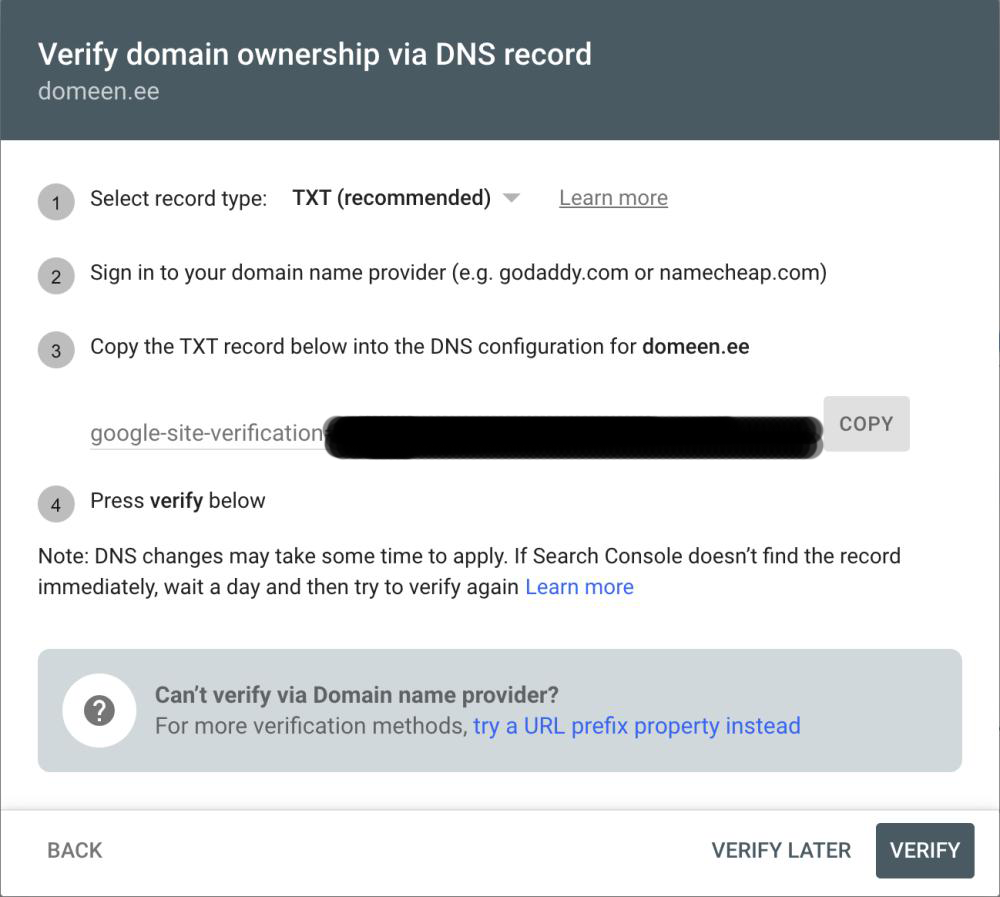
در روش Domain باید رکورد TXT مخصوص گوگل را به DNS دامنه اضافه کنید. اگر این رکورد بهدرستی ثبت نشده باشد یا هنوز در DNS منتشر نشده باشد، تأیید مالکیت با خطا مواجه میشود.
خطای Ownership Verification Failed چیست؟
در تجربه ما، هنگام تلاش برای تأیید دامنه با روش DNS، سرچ کنسول خطای زیر را نمایش داد:
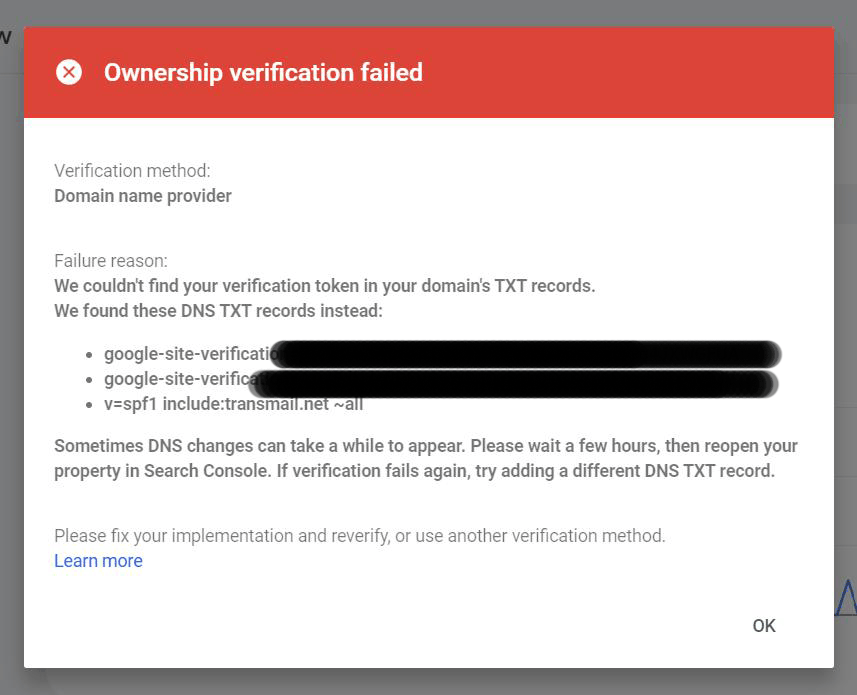
معنای پیام خطای نمایش داده در تصویر این است که گوگل رکورد TXT موردنیاز برای تأیید مالکیت را در تنظیمات DNS دامنه پیدا نکرده است.
این اتفاق ممکن است به علت ثبت نکردن رکورد، وارد کردن مقدار اشتباه، انتخاب پنل DNS نادرست یا تأخیر در انتشار تغییرات DNS رخ دهد.
نکته مهم این است که این خطا بهتنهایی نشان نمیدهد سایت از نظر فنی مشکلی برای ایندکس شدن دارد. تنها مشخص میکند روش انتخاب شده برای تأیید مالکیت موفق نبوده است.
آموزش اتصال گوگل سرچ کنسول به وردپرس بدون نصب افزونه
در ادامه روشی را بررسی میکنیم که بدون استفاده از افزونههای سئو و بدون نیاز به دسترسی به پنل هاست قابل انجام است؛ البته باید به ویرایش فایلهای قالب وردپرس دسترسی داشته باشید.
مرحله اول: افزودن سایت با روش URL Prefix
ابتدا وارد Google Search Console شوید:
https://search.google.com/search-console
بعد از اینکه وارد سرچ کنسول شدید، مراحل زیر را به ترتیب انجام دهید:
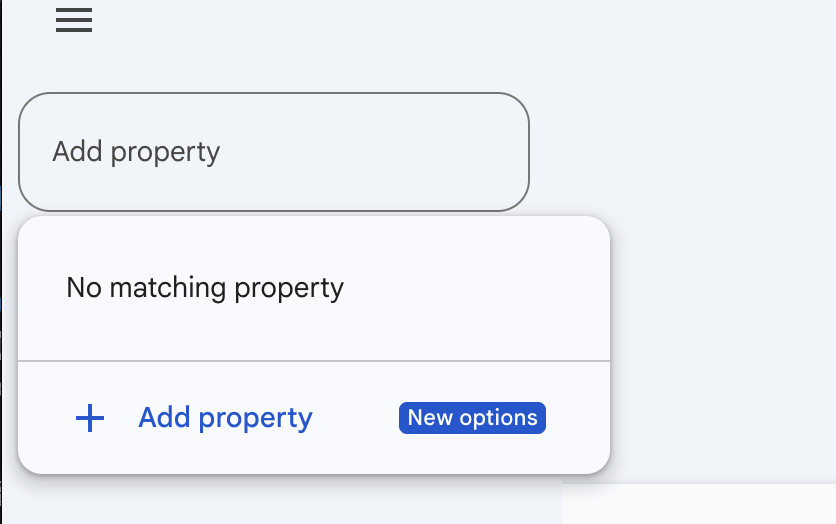
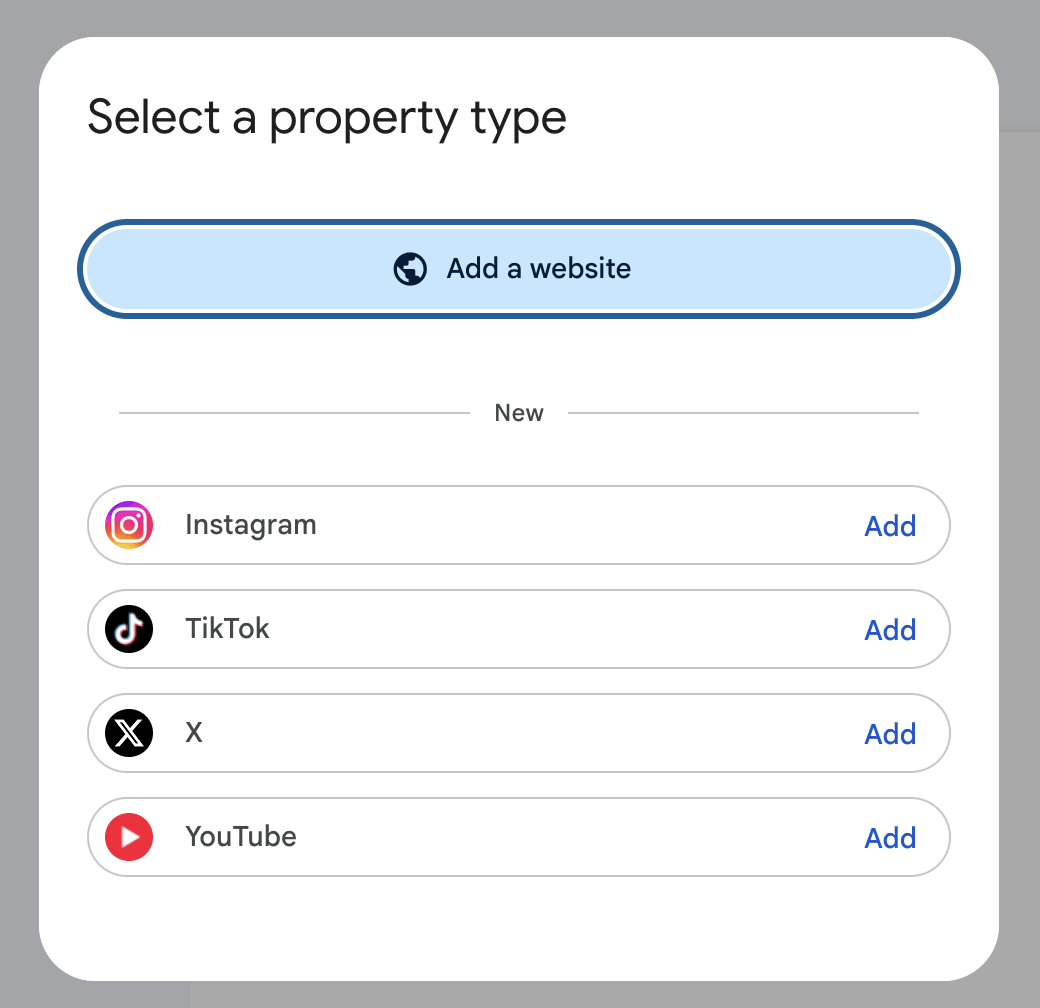
- روی گزینه Add Property کلیک کنید.
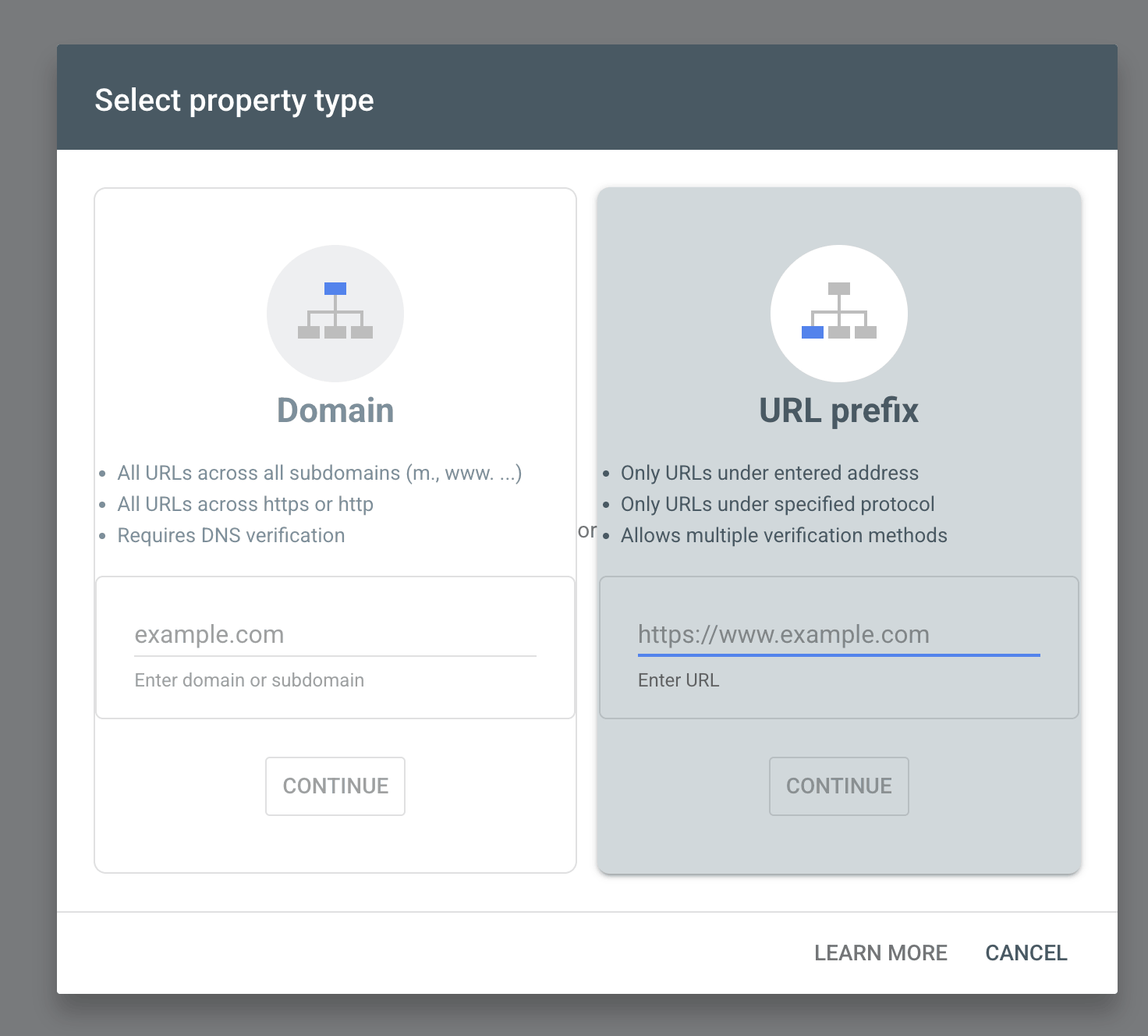
- گزینه URL Prefix را انتخاب کنید.
- آدرس کامل سایت را همراه با پروتکل امن HTTPS وارد کنید.
- روی گزینه Continue کلیک کنید.
توجه داشته باشید که آدرس واردشده باید با آدرس اصلی و قابل دسترس سایت شما مطابقت داشته باشد.
پیشنهاد نویسنده: پروتکل HTTPS
مرحله دوم: دریافت کد HTML Tag
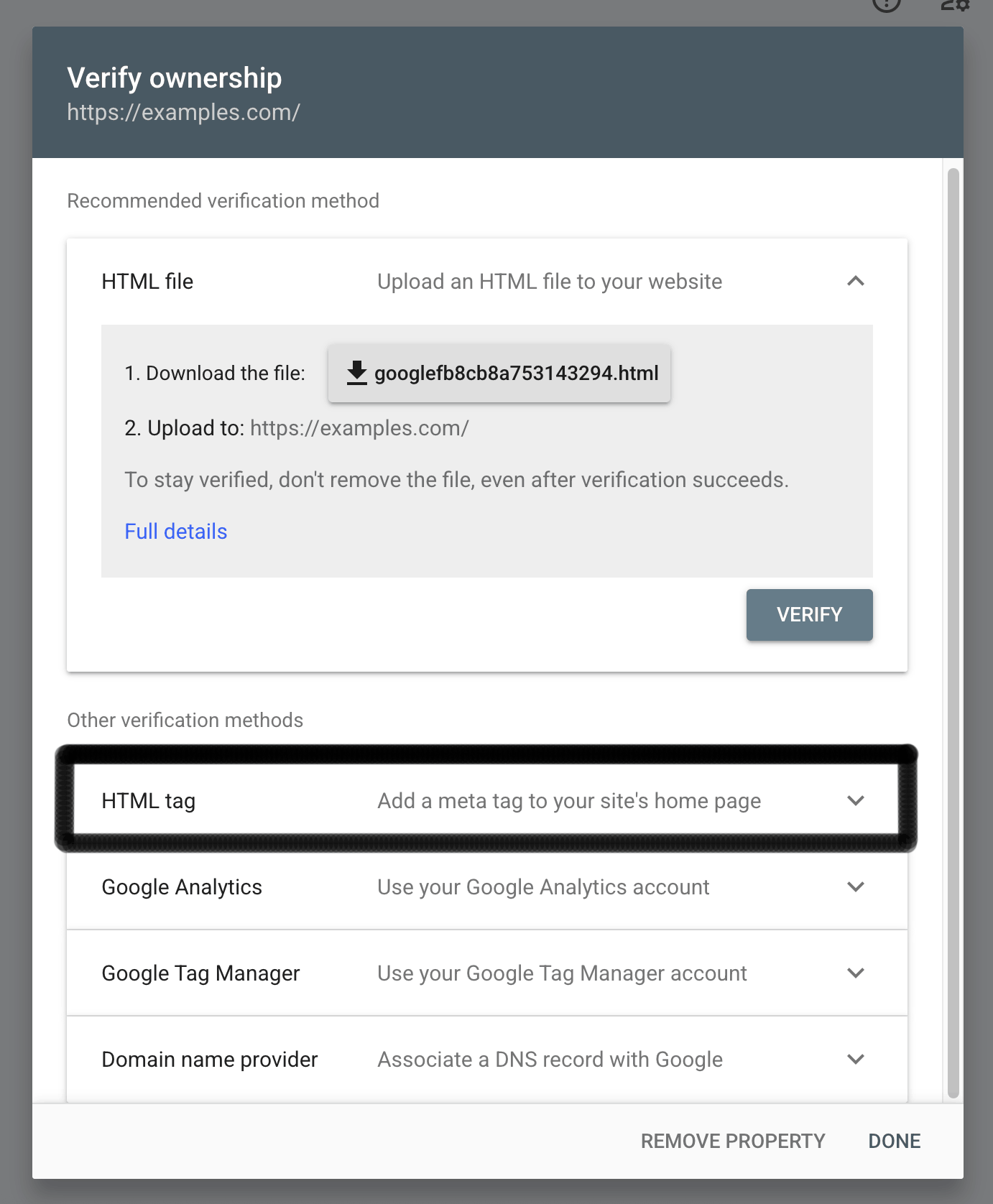
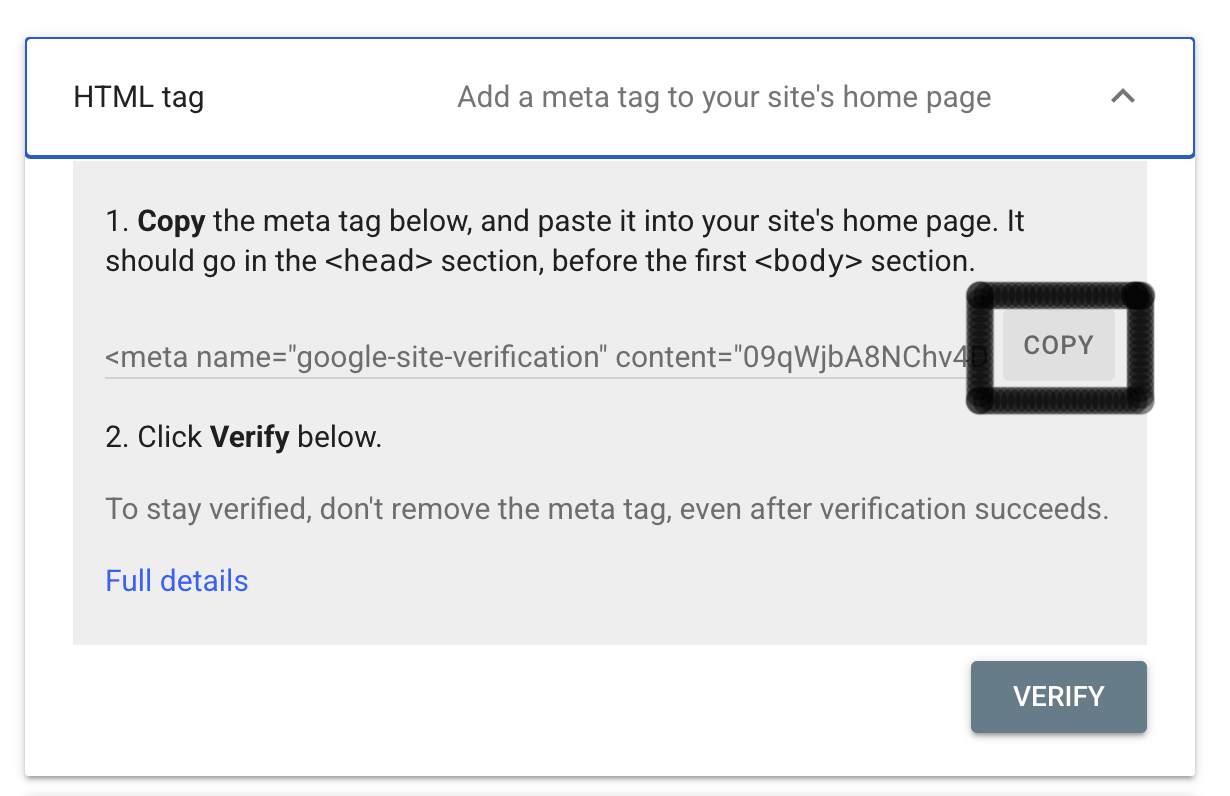
بعد از اضافه کردن آدرس سایت به گوگل سرچ کنسول، گوگل روشهای مختلفی برای تأیید مالکیت نمایش میدهد. با انتخاب بر روی گزینه HTML Tag، کدی مشابه نمونه زیر نمایش داده میشود:
<meta name=”google-site-verification” content=”YOUR_VERIFICATION_CODE” />
بهجای YOUR_VERIFICATION_CODE یک مقدار اختصاصی برای تأیید مالکیت سایت شما قرار دارد، این مقدار را کپی کنید.
این صفحه را نبندید.
مرحله سوم: ورود به ویرایشگر قالب وردپرس
بعد از اینکه مراحل قبلی را به ترتیب انجام دادید، وارد پیشخوان وردپرس وبسایت خود شوید و به مسیر زیر بروید:
Appearance > Theme Builder
در این قسمت فایلهای قالب فعال سایت را مشاهده میکنید.
در برخی قالبها فایل header.php وجود دارد که میتوان متاتگ تأیید گوگل را در بخش <head> آن قرار داد.
اما در بعضی قالبها، فایل header.php در ویرایشگر قابل مشاهده نیست. در این شرایط، اگر فایل functions.php در دسترس باشد، میتوان از هوک wp_head وردپرس کمک گرفت.
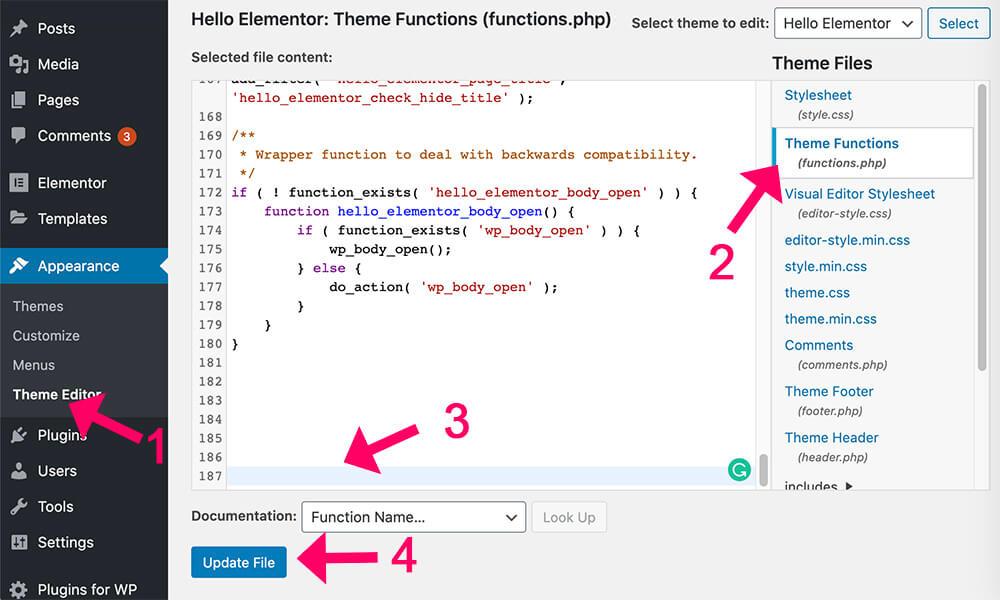
هشدار مهم: ویرایش مستقیم فایلهای قالب ممکن است در صورت اشتباه باعث اختلال در سایت شود. پیش از هر تغییری نسخه پشتیبان (بکآپ) تهیه کنید. همچنین تغییرات مستقیم در قالب اصلی ممکن است بعد از بهروزرسانی قالب از بین برود. استفاده از قالب فرزند یا روش مدیریتشده برای سایتهای عملیاتی مطمئنتر است.
مرحله چهارم: افزودن کد تأیید گوگل به functions.php
از فهرست فایلهای قالب، گزینه توابع پوسته (functions.php) را انتخاب کنید.
بعد از تهیه نسخه پشتیبان از فایل، کد زیر را در سطح اصلی فایل PHP، خارج از توابع و ساختارهای موجود، اضافه کنید:
add_action('wp_head', function () {

    echo 'کدی که از سرچ کنسول کپی کردید در این قسمت وارد کنید' . "\n";

});
کدی که از گوگل سرچ کنسول کپی کردید را جایگزین بخشی که مشخص کردیم کنید، قبل از اینکه کد را وارد کنید حتما به نکات زیر توجه کنید:
- مقدار کد باید دقیقاً با کد گوگل مطابقت داشته باشد.
- کد را داخل تابع دیگری قرار ندهید.
- اگر فایل از قبل با <?php شروع شده است، نباید تگ PHP دیگری داخل کد اضافه کنید.
- اگر فایل با ?> بسته میشود، کد را قبل از آن قرار دهید.
سپس تغییرات را ذخیره کنید.
اگر قالب از هوک استاندارد wp_head پشتیبانی کند، متاتگ تأیید گوگل در بخش Head صفحه سایت قرار میگیرد.
برای اطمینان میتوانید صفحه اصلی سایت را باز کرده، گزینه View Page Source را انتخاب کنید و عبارت google-site-verification را جستوجو کنید.
مرحله پنجم: تأیید مالکیت در سرچ کنسول
اکنون به صفحه Google Search Console برگردید. در روش HTML Tag روی دکمه VERIFY کلیک کنید.
اگر مراحل بهدرستی انجام شده باشند، پیامی مشابه زیر مشاهده خواهید کرد:
Ownership auto verified
پیام بالا به معنای تأیید موفق مالکیت سایت است.
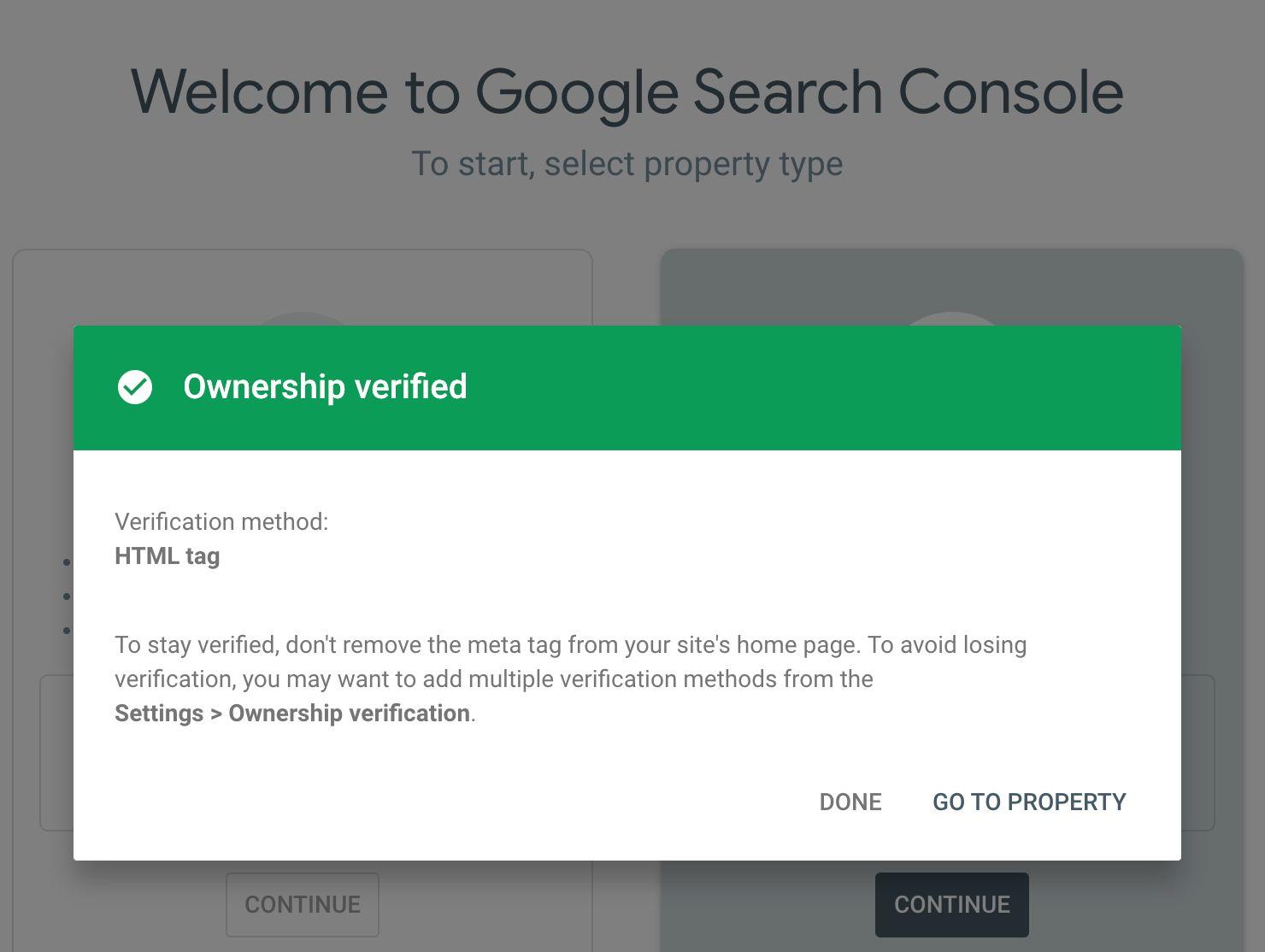
توجه کنید که برای حفظ وضعیت تأیید مالکیت، متاتگ گوگل باید روی سایت باقی بماند.
بعد از تأیید سرچ کنسول چگونه درخواست ایندکس بدهیم؟
بعد از تأیید مالکیت، میتوانید وضعیت صفحات سایت را بررسی کرده و برای آدرسهای مهم درخواست ایندکس ثبت کنید.
برای این کار:
- وارد پنل Google Search Console شوید.
- از بالای صفحه بخش URL Inspection را انتخاب کنید.
- آدرس صفحه موردنظر، مانند صفحه اصلی سایت، را وارد کنید.
- وضعیت ایندکس صفحه را مشاهده کنید.
- در صورت ایندکس نشدن، وضعیت دسترسی و قابلیت ایندکس را بررسی کنید.
- اگر صفحه واجد شرایط بود، گزینه Request Indexing را انتخاب کنید.
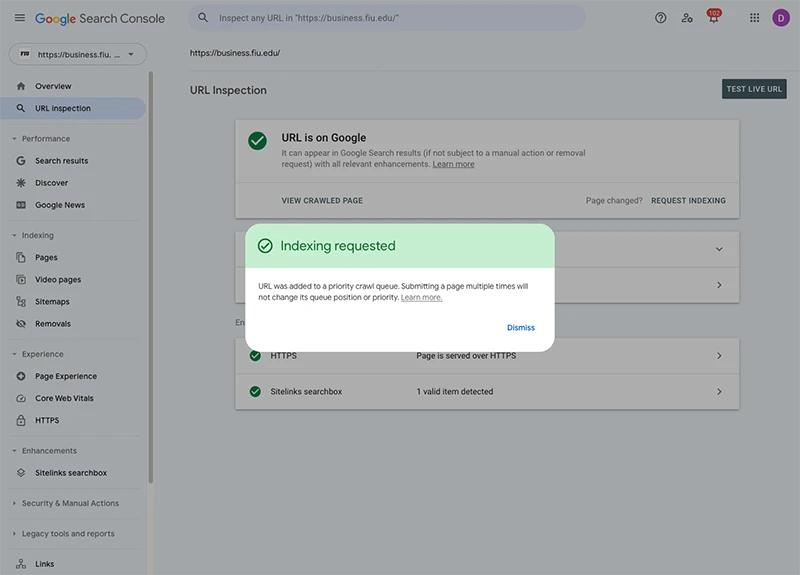
بعد از ثبت موفق درخواست، پیام زیر نمایش داده میشود:
Indexing requested
این پیام نشان میدهد که درخواست بررسی آدرس در صف خزیدن گوگل قرار گرفته است.
آیا درخواست ایندکس باعث نمایش فوری سایت در گوگل میشود؟
خیر. ثبت درخواست ایندکس تضمین نمیکند که صفحه فوراً در نتایج گوگل نمایش داده شود.
بررسی صفحات ممکن است از چند روز تا چند هفته زمان ببرد و گوگل با توجه به کیفیت محتوا، دسترسیپذیری و دیگر عوامل درباره ایندکس شدن آنها تصمیم میگیرد.
ارسال چندباره درخواست ایندکس برای یک آدرس هم باعث نمیشود تا بررسی سایتتان زودتر انجام شود.
تنظیمات مهم وردپرس برای جلوگیری از مشکلات ایندکس
برای اطمینان از اینکه وردپرس مانع بررسی سایت توسط موتورهای جستوجو نشود، وارد مسیر زیر شوید:
تنظیمات > خواندن
گزینه از موتورهای جستجو درخواست کن تا محتوای سایت را بررسی نکنند را پیدا کنید. اگر قصد دارید سایت در گوگل نمایش داده شود، این گزینه باید غیرفعال باشد.
سپس به بخش Pages در سرچ کنسول مراجعه کنید تا دلایل ایندکس نشدن صفحات مشخص شود.
همچنین میتوانید نقشه سایت وردپرس را بررسی کنید. در بسیاری از سایتهای وردپرسی، نقشه پیشفرض با آدرس زیر قابل دسترسی است:
https://example.com/wp-sitemap.xml
اگر این آدرس معتبر بود، میتوانید آن را از بخش Sitemaps در سرچ کنسول ثبت کنید.
تفاوت تأیید مالکیت و ایندکس شدن سایت چیست؟
این دو موضوع یکسان نیستند.
تأیید مالکیت (Verification) یعنی گوگل مطمئن شود که اجازه مدیریت اطلاعات سایت در سرچ کنسول را دارید.
ایندکس شدن (Indexing) یعنی گوگل یک صفحه را بررسی کند و تصمیم بگیرذ آن را در فهرست صفحات قابل نمایش در جستوجو کاربران نمایش دهد.
بنابراین، تأیید موفق مالکیت به معنای حل شدن تمام مشکلات ایندکس سایت نیست.
اگر درباره آموزش بالا سوالی داشتید، حتما در قسمت نظرات این نوشته با ما در میان بگذارید.