

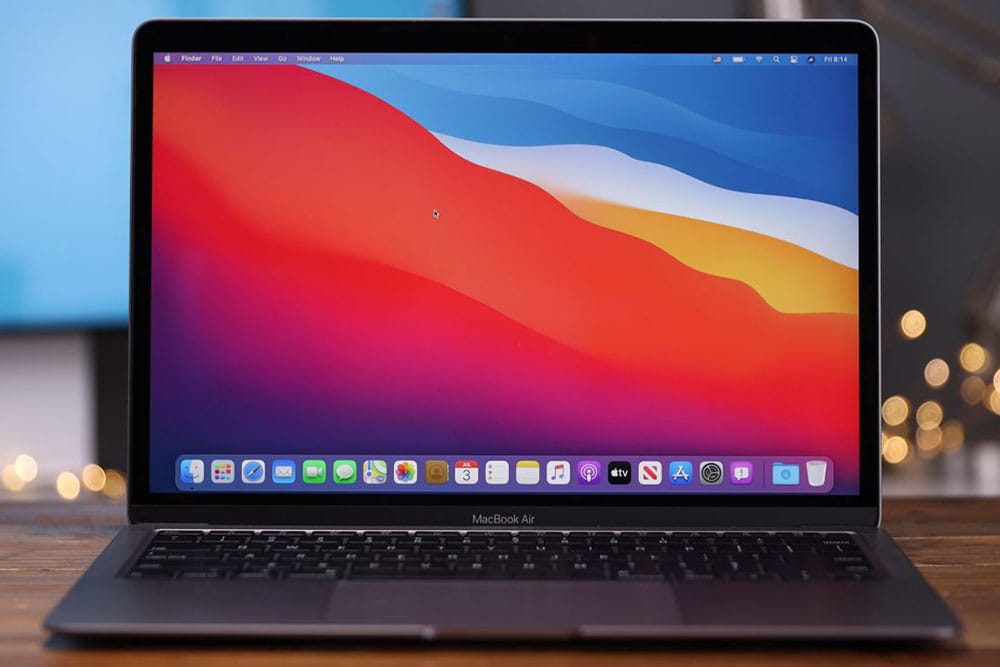
استفاده از افکتهای ویدیویی در تماسهای تصویری مک
Mac OS مجموعهای از قابلیتهای ویدیویی دارد که میتوانید هنگام تماس تصویری در برنامه FaceTime و بسیاری از برنامههای تماس ویدئویی دیگر از آنها استفاده نمایید.
تماسهای ویدیویی جذابتر و حرفهایتر با افکتهای مک
نکته: برای استفاده از این قابلیت، مک بوک شما باید حداقل دارای سیستم عامل macOS Sonoma 14 یا جدیدتر باشد.
روشن یا خاموش کردن ری اکشنها
- هنگام تماس ویدیویی، از نوار منو وارد Video شوید.
- گزینه Reactions را روشن یا خاموش کنید.
دو روش برای نمایش ری اکشن
- روش 1: ژست دست را جلوی دوربین انجام دهید، طوری که دستها جلوی صورت نباشند تا بتواند چهره را تشخیص دهد و کمی دستان خود را نگه دارید تا افکت ظاهر شود.
- روش 2: از منوی Video > Reactions فلش کنار آن را بزنید و از زیرمنو دکمه ری اکشن را انتخاب کنید و آیکن ری اکشن موردنظر خود را انتخاب کنید.
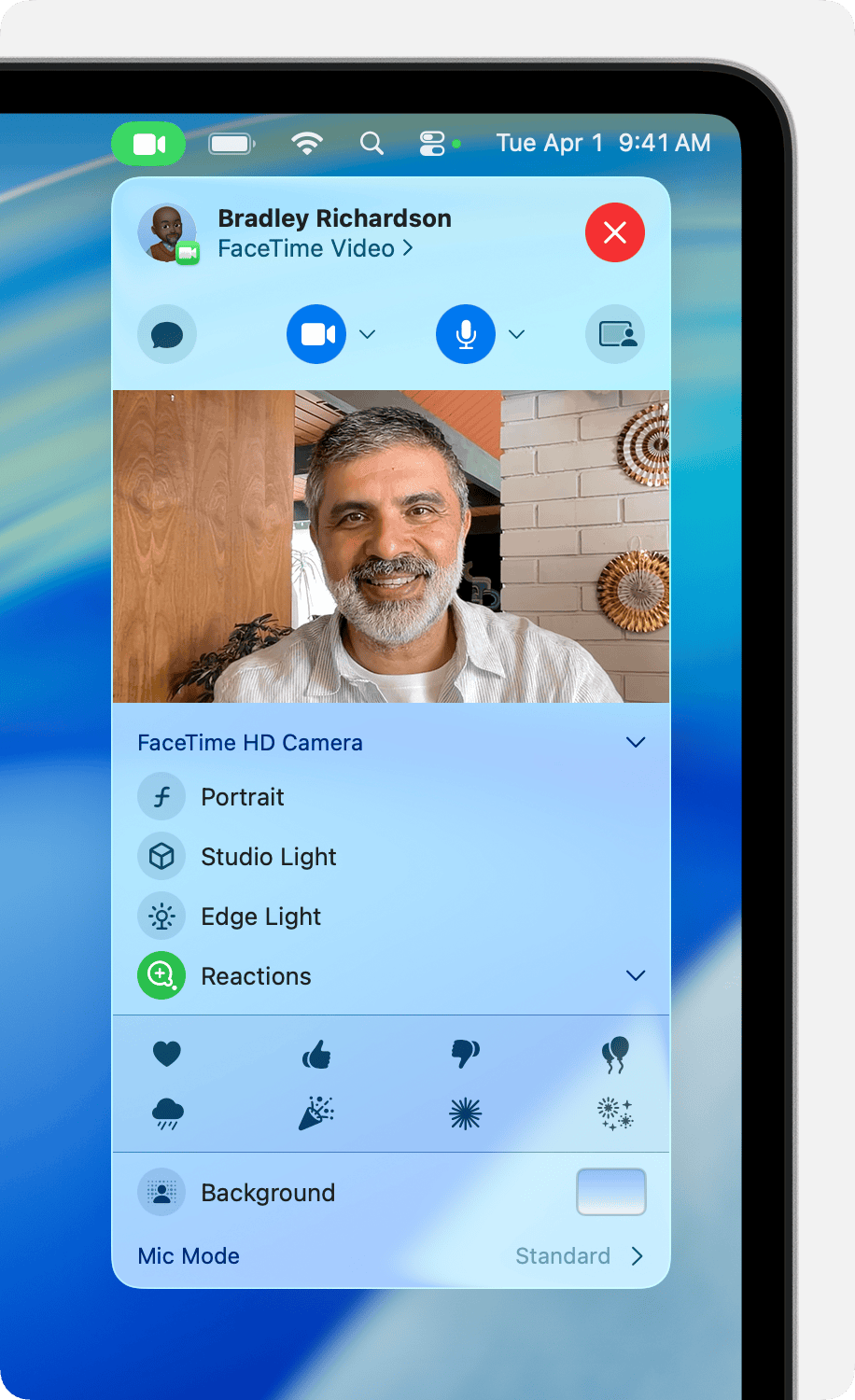
انواع حالتها
Hearts (قلبها)
برای نمایش این ری اکشن، باید با دو دست علامت قلب بسازید.

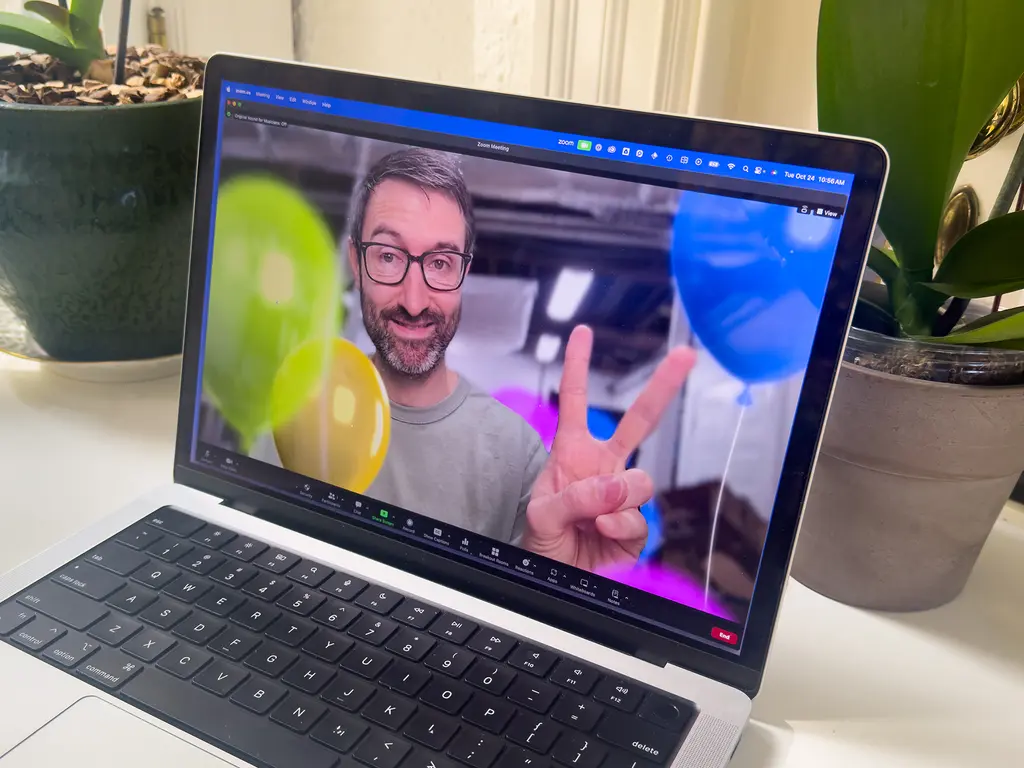
Balloons (بادکنکها)
با نشان دادن علامت پیروزی یا Peace / Victory با دو انگشت خود، ری اکشن بادکنک ظاهر میشود.
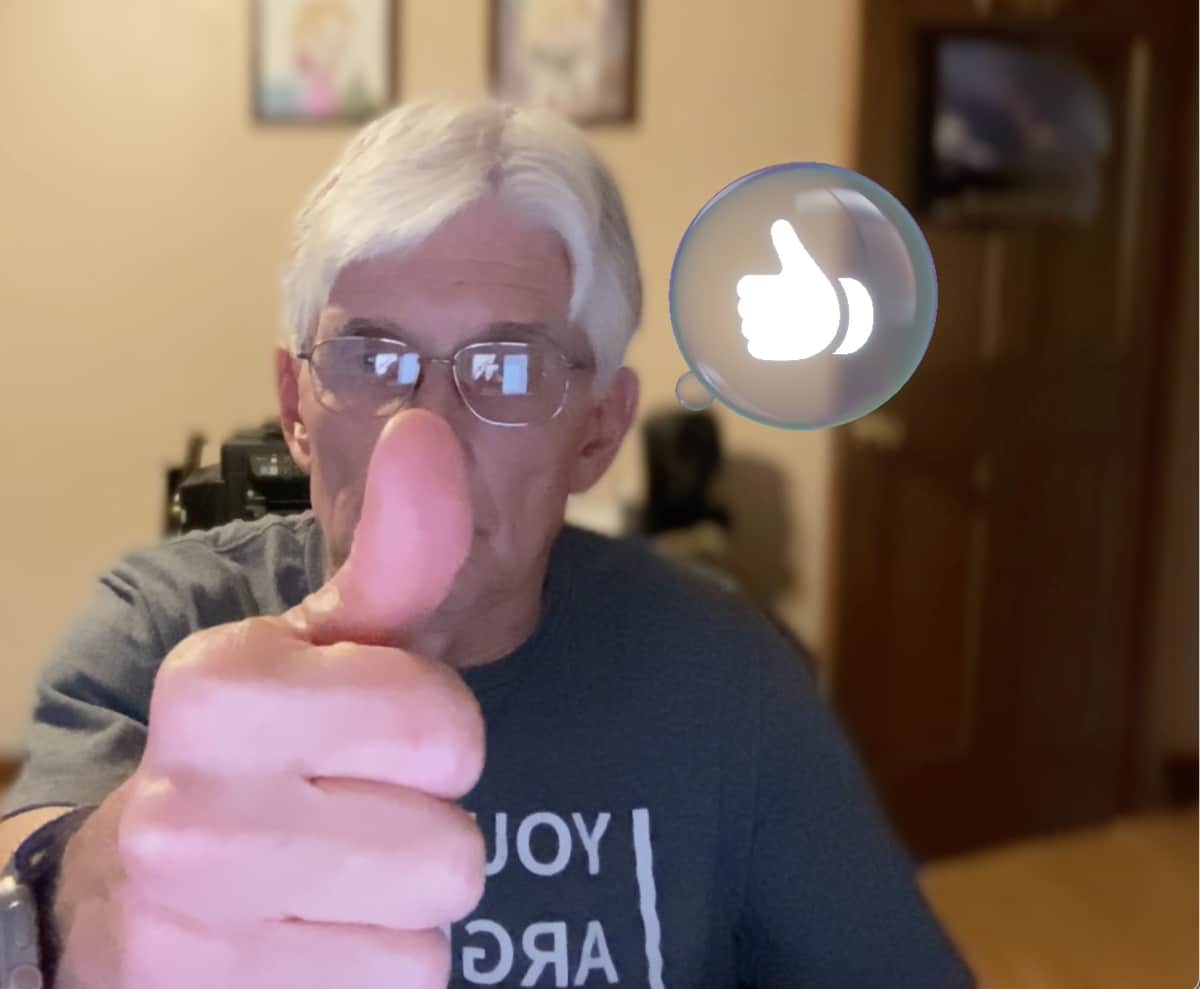
Thumbs Up (شست بالا)
زمانی که یک شست دست خود را بالا نگه دارید، ری اکشن لایک ظاهر میشود.
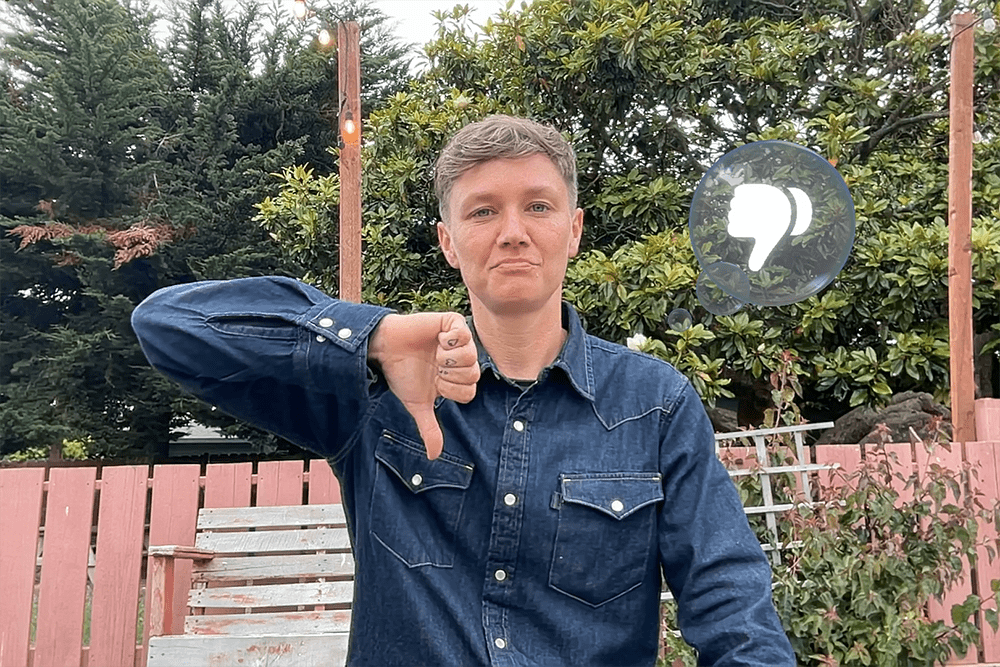
Thumbs Down (شست پایین)
زمانی که یک شست دست خود را به سمت پایین قرار دهید، ری اکشن لایک ظاهر میشود.
Rain (باران طوفانی)
با قرار دادن هر دو شست به طرف پایین، افکت باران نمایش داده میشود.
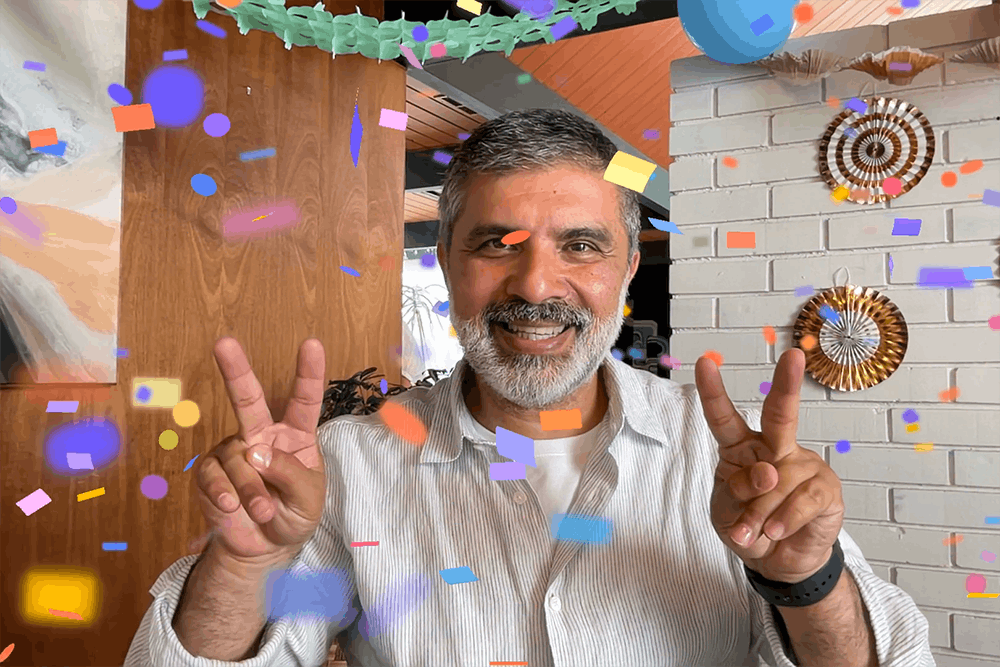
Confetti (کاغذ رنگی)
زمانی که با هر دو دست خود علامت پیروزی را نشان دهید، این افکت نمایش داده میشود.
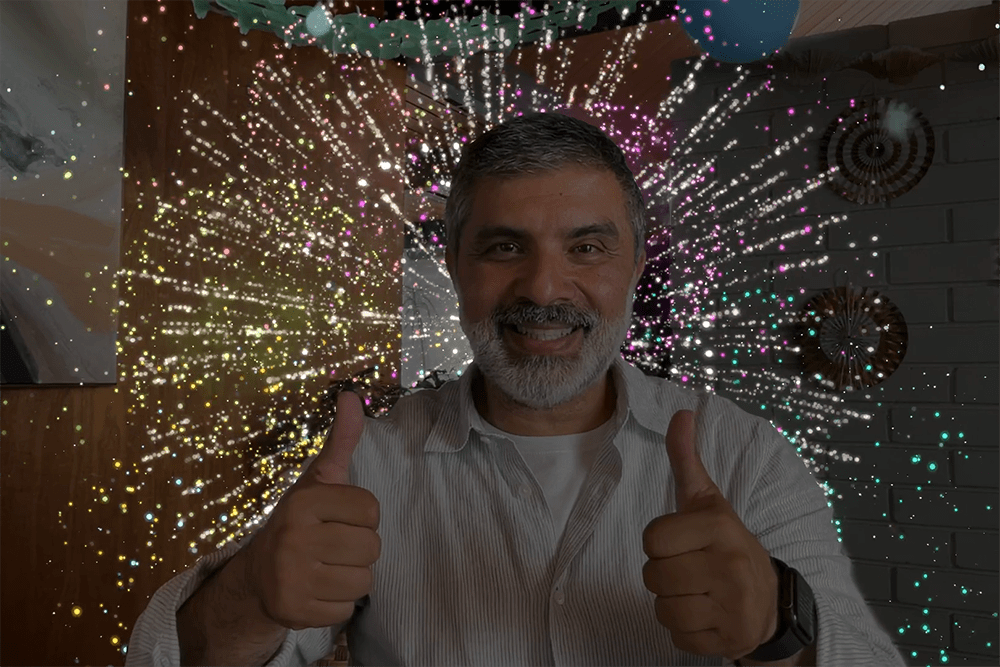
Fireworks (آتش بازی)
با قرار دادن هر دو شست به سمت بالا، افکت آتش بازی نمایش داده میشود.
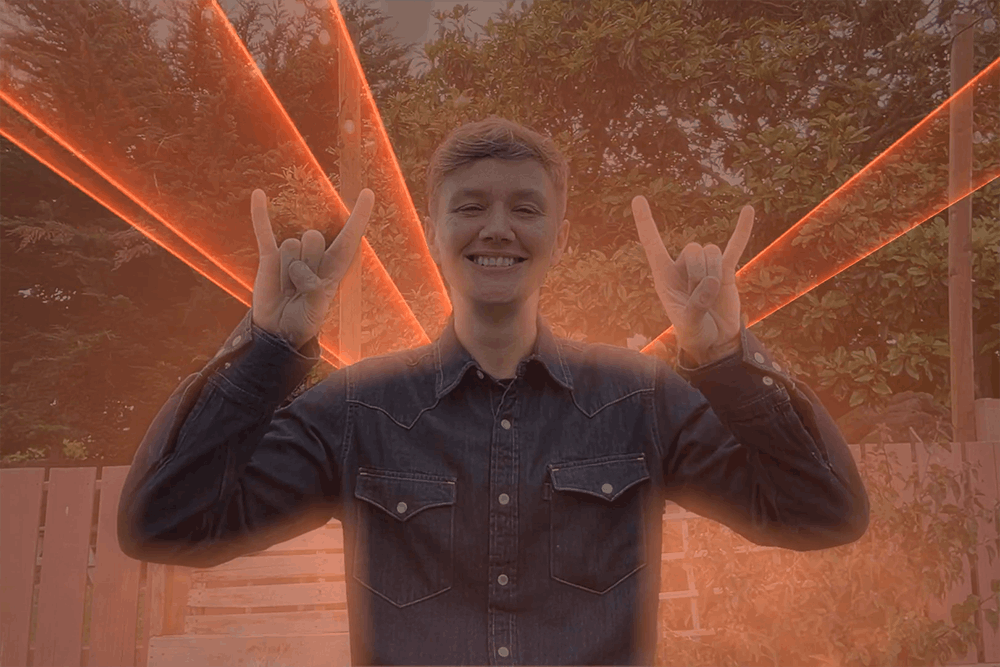
Lasers (لیزرها)
با نگه داشتن علامت شاخ یا Sign of the horns با هر دو دست به سمت وبکم، افکت لیزر نمایش داده میشود.
Presenter Overlay (نمایش ارائه دهنده روی اشتراک گذاری صفحه)
پیش نیاز: macOS Sonoma 14 یا جدیدتر روی مک های Apple silicon.
این قابلیت وقتی صفحه مک بوک خود را Share میکنید، تصویر شما را هم به شکل حرفهای روی تصویر صفحه نگه میدارد.
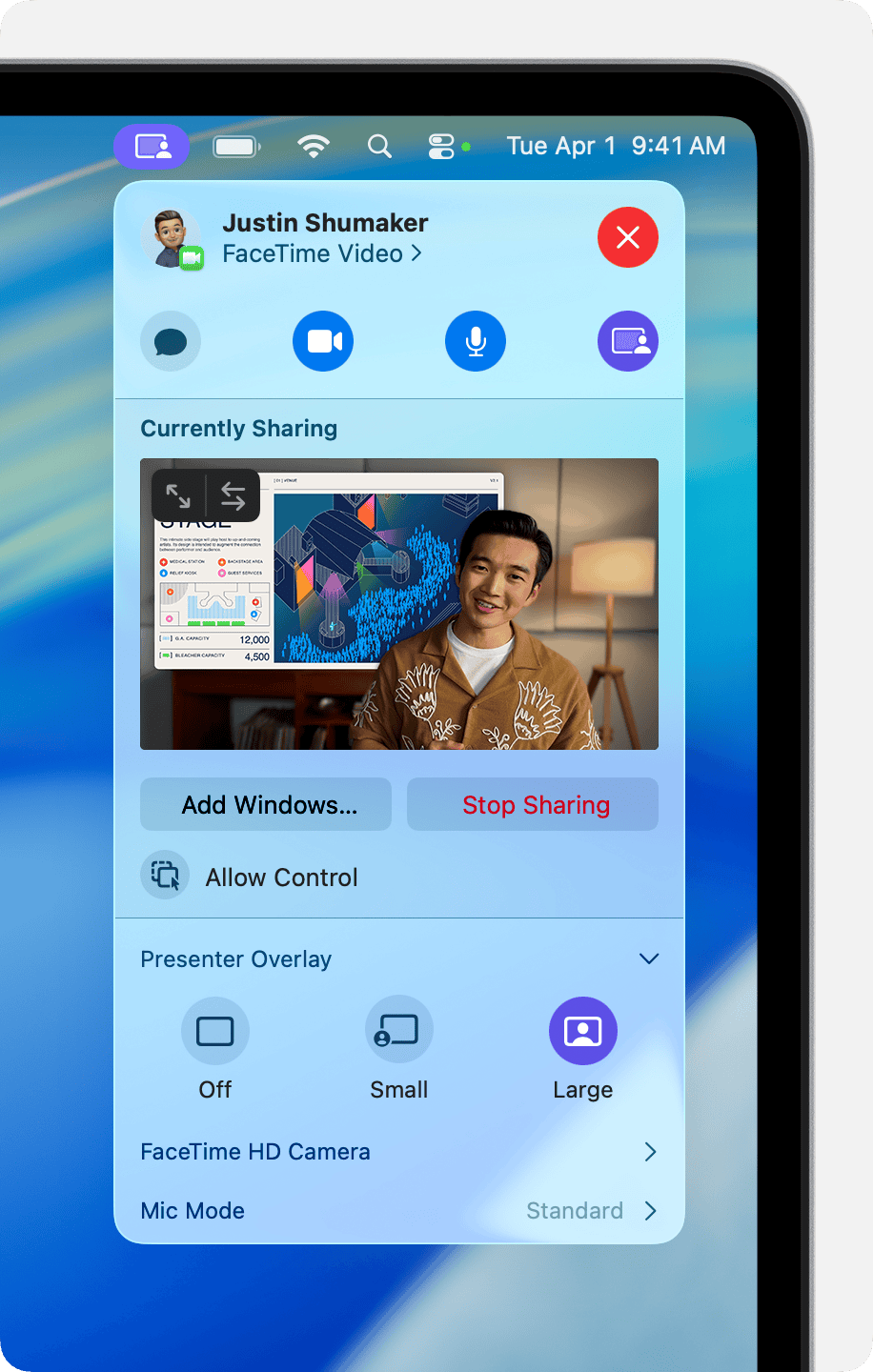
حالت Large (بزرگ)
- شما در تصویر بزرگتر دیده میشوید و صفحه اشتراکی کنار شما قاب میشود.
- مراحل:
- در برنامه تماس، Screen Share را شروع کنید.
- از منوی اشتراک گذاری در نوار منو، Presenter Overlay > Large را انتخاب کنید.
- از پیش نمایش، وضعیت افکت را چک کنید و در صورت نیاز جای قاب صفحه را جابجا کنید یا صفحه را تمام پس زمینه کنید.
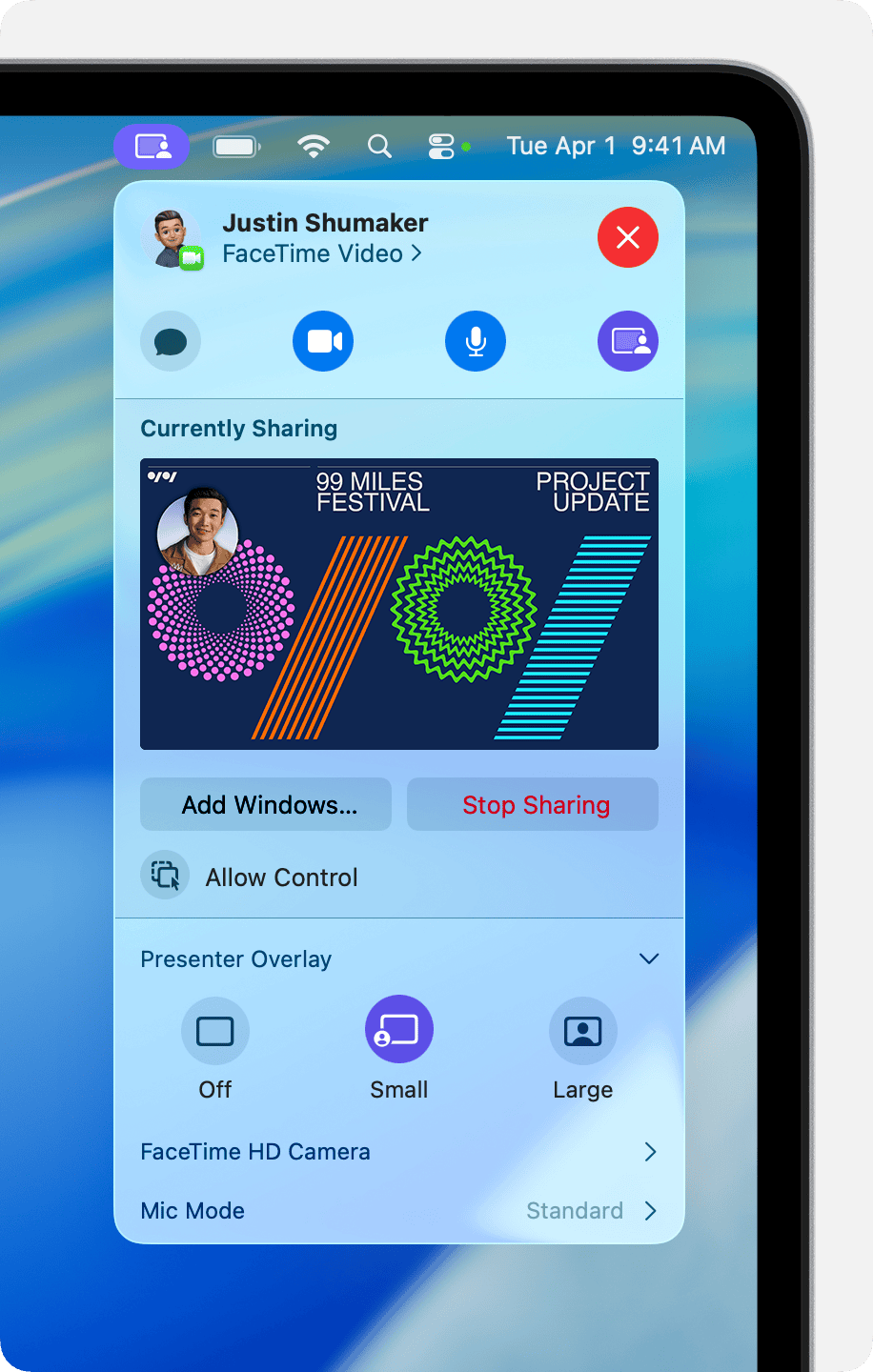
حالت Small (کوچک)
- تصویر شما داخل یک حباب کوچک و قابل جابجایی نشان داده میشود تا فضای بیشتری را برای محتوای صفحه داشته باشید.
- مراحل:
- Screen Share را شروع کنید.
- از منوی اشتراک گذاری، Small را انتخاب کنید.
- حباب را با Drag روی صفحه جابجا کنید.
Portrait Mode (پس زمینه محو)
- در Sonoma یا جدیدتر: از منوی Video گزینه Portrait را روشن کنید و با اسلایدر میزان محو شدن پس زمینه را تنظیم کنید.
- در Ventura: از Control Centre > Video Effects > Portrait.
Studio Light (نور استودیویی)
این قابلیت، پس زمینه را کمی تیرهتر کرده و صورت را روشنتر نشان میدهد، این قابلیت مناسب شرایطی مثل نور از پشت پنجره است.
پیش نیاز: Sonoma 14 یا جدیدتر روی مک لپ تاپ Apple silicon، یا Ventura 13 یا جدیدتر با Continuity Camera و آیفون 12 یا جدیدتر.
- در Sonoma یا جدیدتر: Video > Studio Light و تنظیم شدت از فلش کناری و اسلایدر.
- در Ventura: Control Centre > Video Effects > Studio Light.
Background replacement (پس زمینه مجازی)
پیش نیاز: macOS Sequoia 15 یا جدیدتر روی Apple silicon، یا Sequoia 15 با Continuity Camera و iOS 18 روی آیفون 12 یا جدیدتر.
- هنگام تماس: از منوی Video گزینه Background را انتخاب کنید.
- سپس از پیش نمایش، رنگ یا تصویر آماده یا تصویر دلخواه را انتخاب کنید.
- نکته: هنگام استفاده از Presenter Overlay در حالت Large، پس زمینه مجازی غیرفعال میشود.
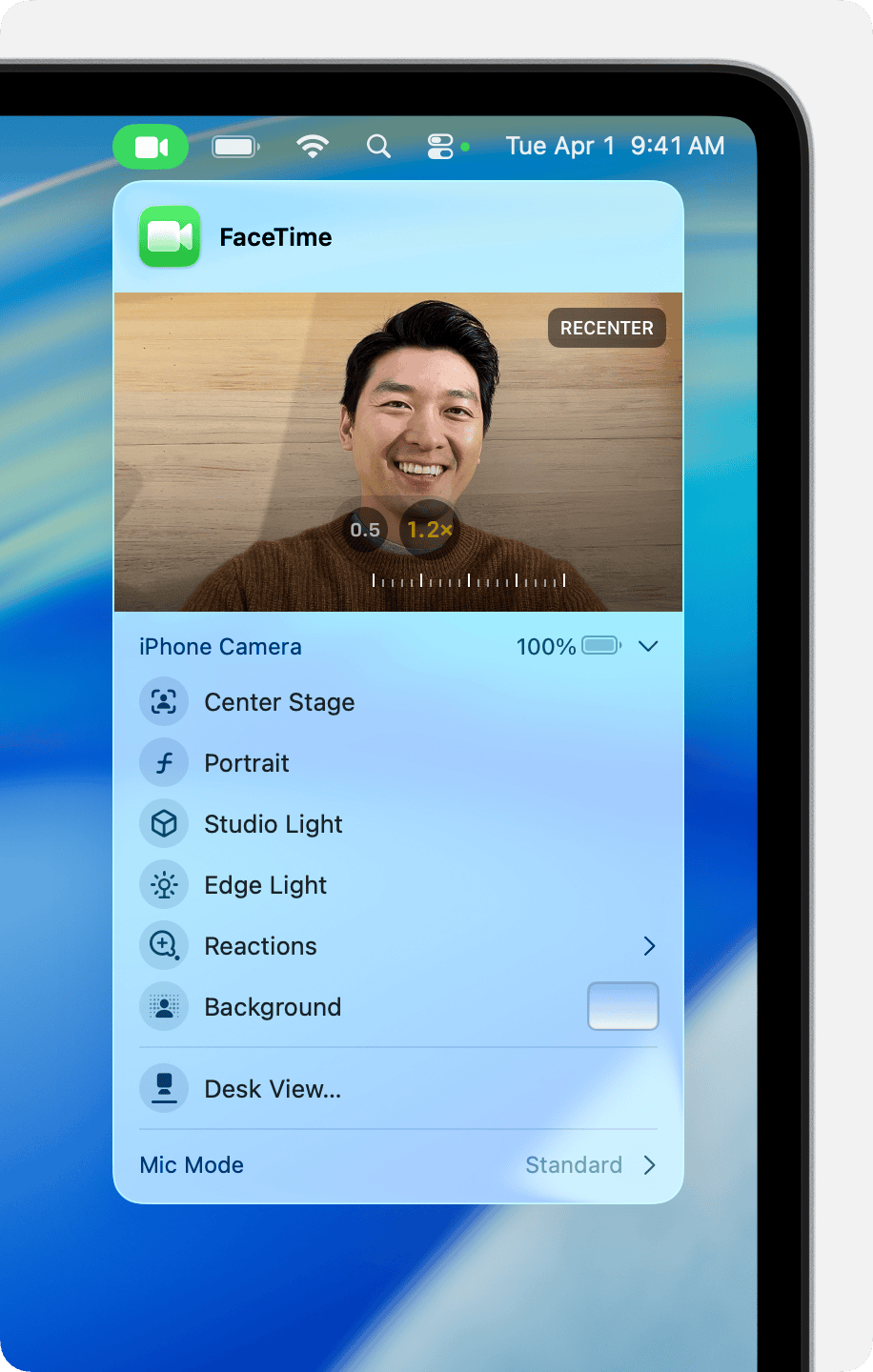
Manual framing adjustment (تنظیم دستی قاب دوربین)
پیش نیاز: Sonoma 14 یا جدیدتر.
- اگر Centre Stage روشن است، ابتدا آن را خاموش کنید.
- سپس در منوی Video روی پیش نمایش دوربین بروید و کارهای زیر را انجام دهید:
- Zoom را تغییر دهید
- اگر زوم کردهاید، با Drag قاب را جابجا نمایید (Pan).
- با گزینه Recentre صورت را وسط قاب بگذارید.
منبع: وبسایت رسمی اپل
اگر که میخواهید تماسهای ویدیوییتان هم جذاب و هم حرفهای شود، ری اکشنها برای حس و حال مکالمه عالی هستند و حالتهای تصویر برای کیفیت ارائه و جلسات جدیتر کاربرد دارند.