

شخصی سازی پیام خوشآمدگویی آیفون
قابلیت پست صوتی (Voicemail) در گوشیهای آیفون، یکی از ابزارهای کاربردی برای مدیریت تماسهای بیپاسخ میباشد که سبب میشود تا تعامل با کاربران به صورت حرفهای صورت گیرد. در این نوشته، نحوه فعالسازی ویژگی Live Voicemail و مراحل دقیق شخصی سازی پیام خوشآمدگویی را توضیح خواهیم داد تا بتوانید به جای پیامهای سیستمی، از محتوای صوتی موردنظر خود استفاده کنید.
پیشنهاد نویسنده: خاموش کردن پیغام گیر آیفون Live Voicemail
چگونه برای Voicemail آیفون خود صدای سفارشی بگذاریم؟
مرحله 1: جستجوی عبارت Voicemail در تنظیمات
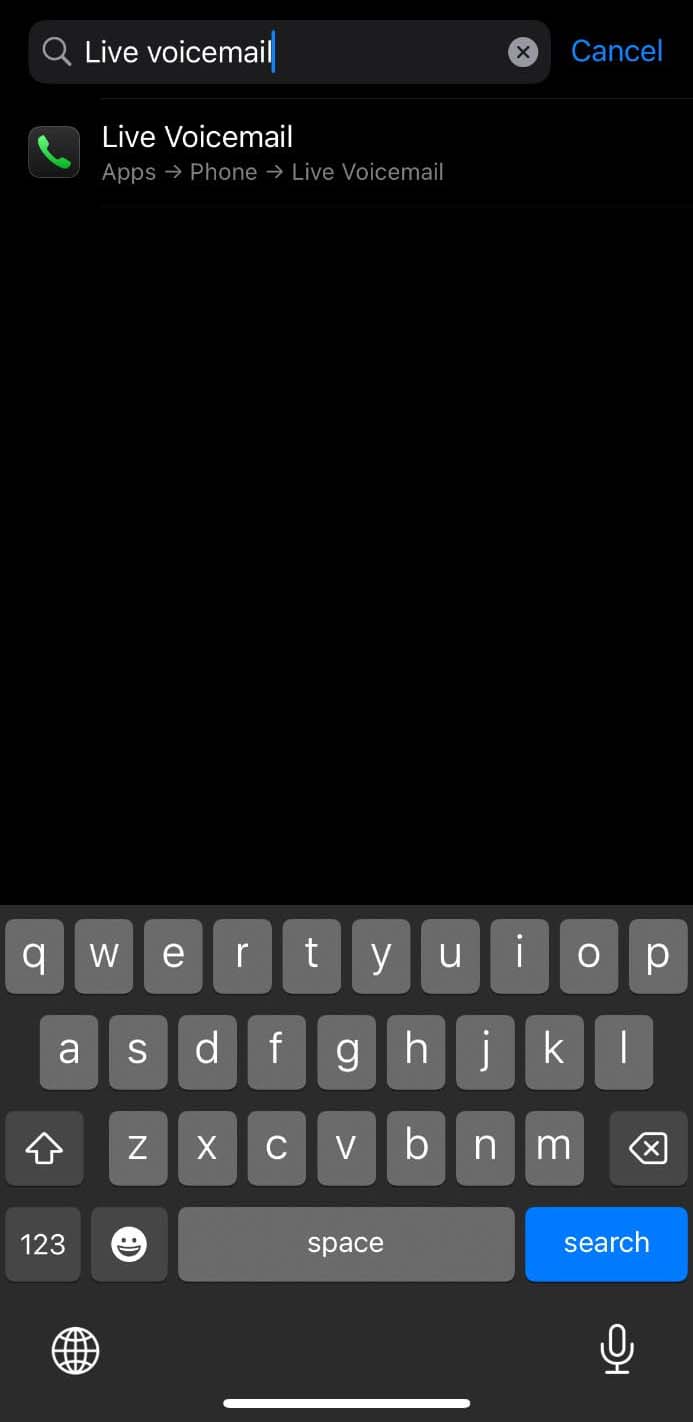
برای شروع، ابتدا باید از فعال بودن قابلیت منشی تلفنی در سیستم عامل دستگاه خود اطمینان حاصل کنید. با توجه به گستردگی قابلیتها در بخش تنظیمات، سریعترین روش برای اینکه به بخش Live Voicemail برسید، استفاده از نوار جستجو است. وارد برنامه Settings شده و در کادر جستجوی موجود در بالا، عبارت Live Voicemail را وارد نمایید.
مرحله 2: فعالسازی منشی تلفنی زنده
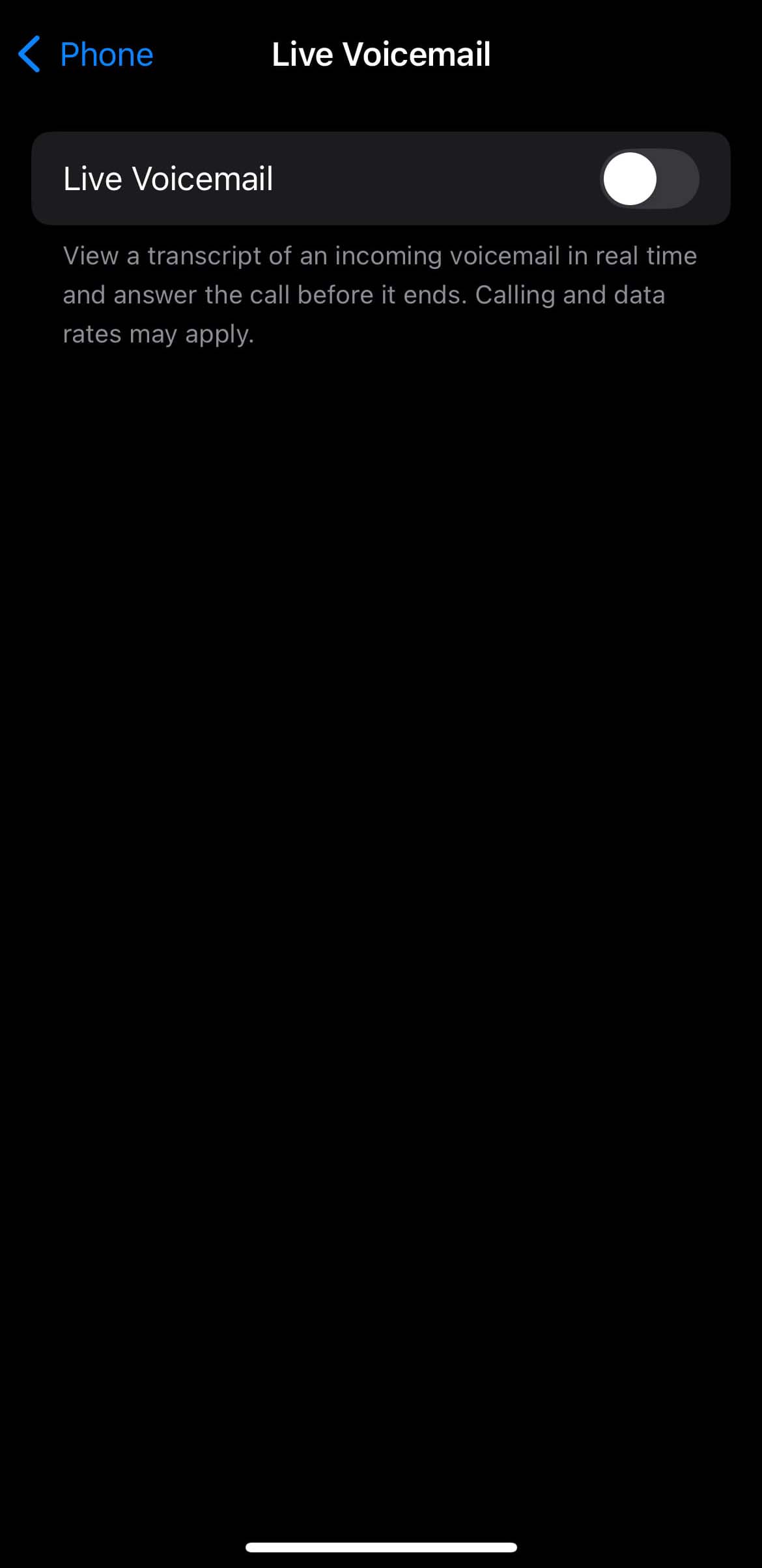
بعد از کلیک بر روی گزینه یافت شده در تنظیمات، به بخش تنظیمات تماس هدایت میشوید. در این بخش، گزینهای تحت عنوان Live Voicemail را مشاهده خواهید کرد. این گزینه را فعال کنید. فعال بودن این گزینه به دستگاه شما این اجازه را میدهد تا تماسهایی که پاسخ نمیدهید را به صورت هوشمند مدیریت کند و متن پیامها را همزمان با ضبط، برای شما نشان دهد.
مرحله 3: دسترسی به بخش Greeting در اپلیکیشن Phone
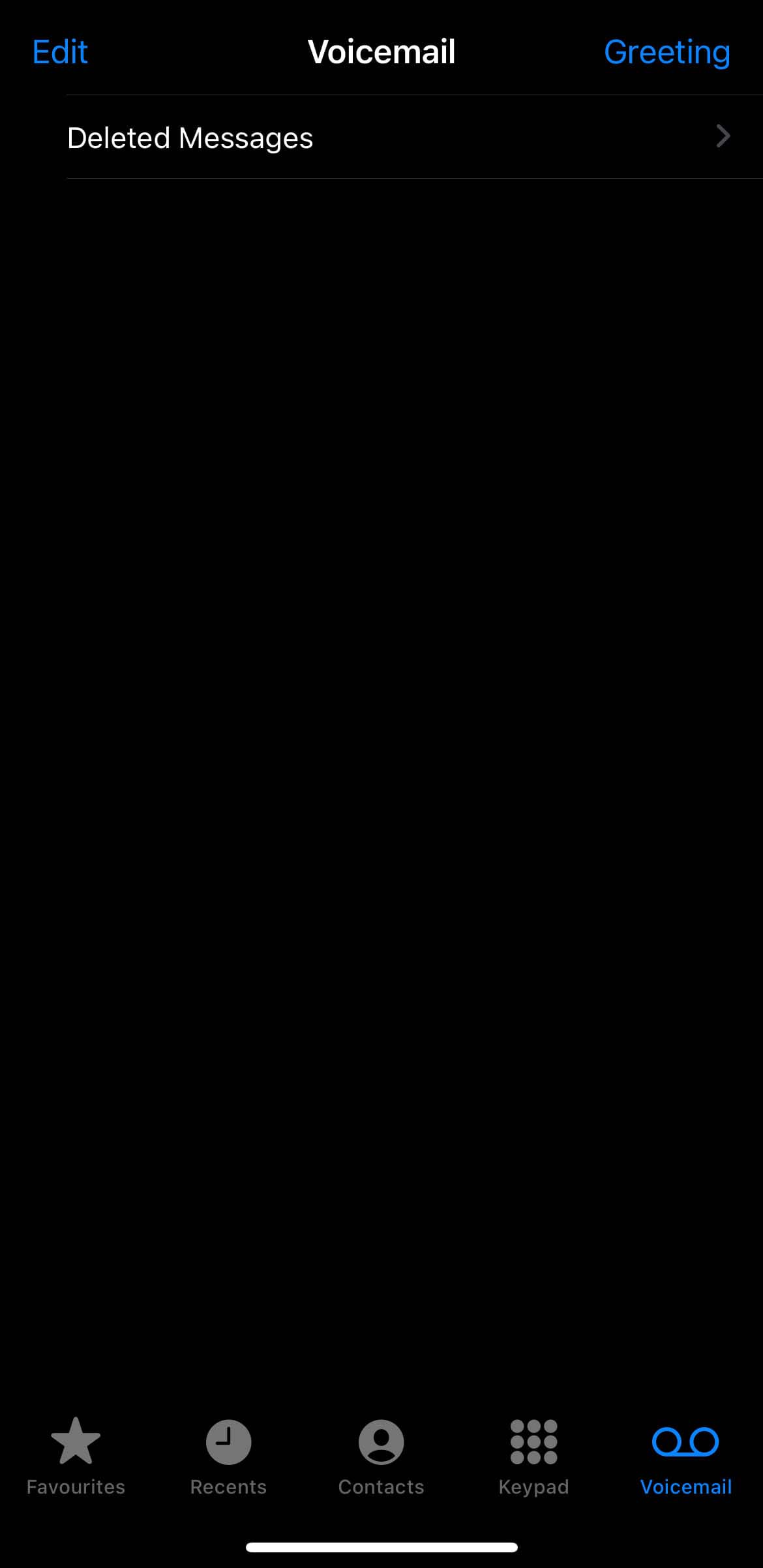
بعد از فعالسازی Live Voicemail، از تنظیمات خارج شوید و وارد برنامهی تماس (Phone) بشوید. از نوار ابزار پایین برنامهی تماس، بر روی آیکون Voicemail ضربه بزنید. در صفحهای که برایتان باز میشود، برای مدیریت پیامهای صوتی تلفن خود، باید روی عبارت Greeting در گوشه سمت راست بالای صفحه کلیک نمایید.
مرحله 4: انتخاب خط موردنظر در گوشیهای دو سیم کارت
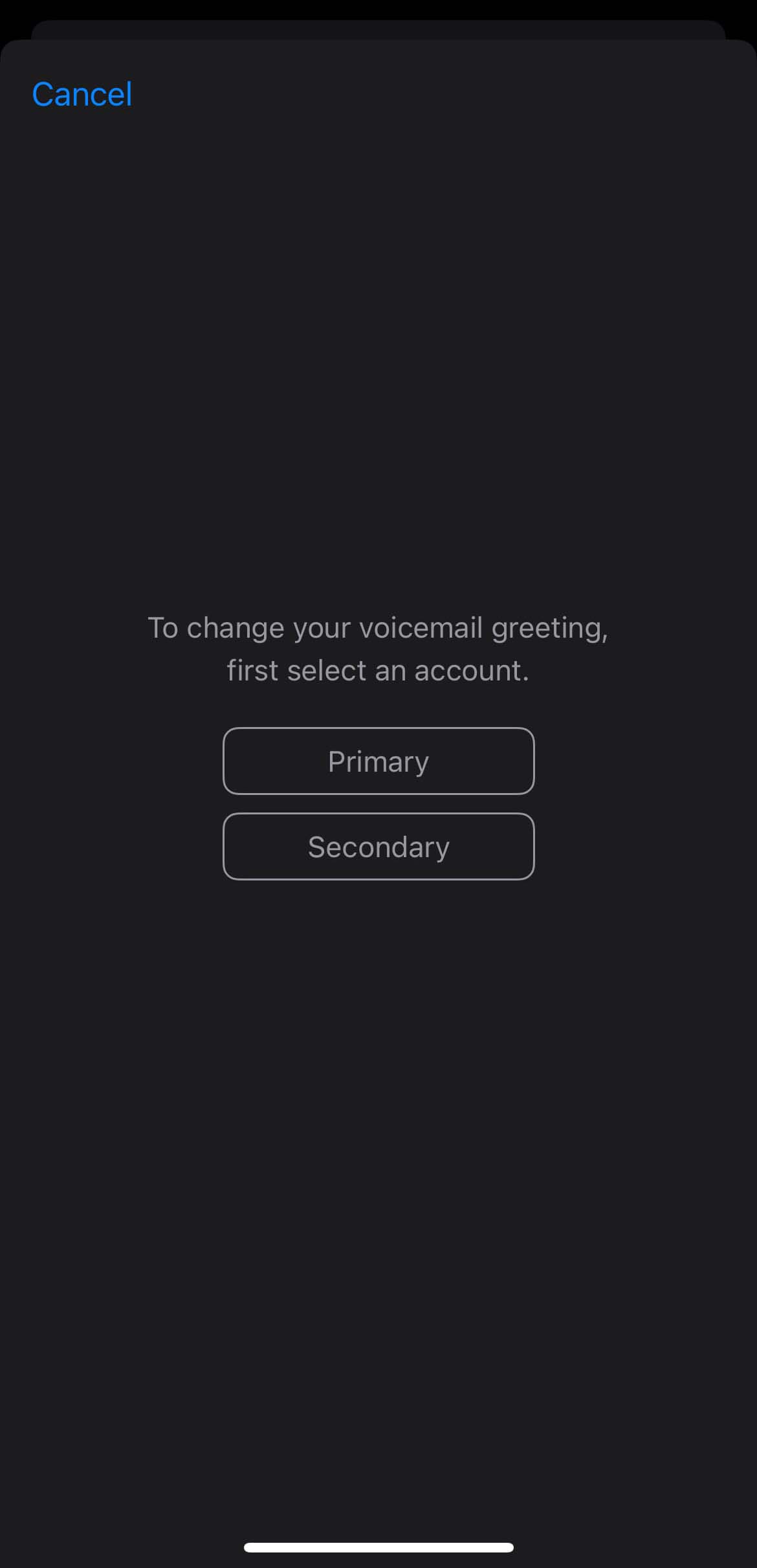
اگر از مدلهایی از آیفون استفاده میکنید که دارای دو سیمکارت فعال هستند، باید انتخاب کنید که قصد دارید پیام خوشآمدگویی کدام خط خود را تغییر دهید. در پنجرهی باز شده، خط مورد نظر خود را انتخاب کنید تا تنظیمات مربوط به همان سیمکارت برای شما باز شود.
مرحله 5: تغییر وضعیت از پیام پیشفرض به سفارشی سازی شده
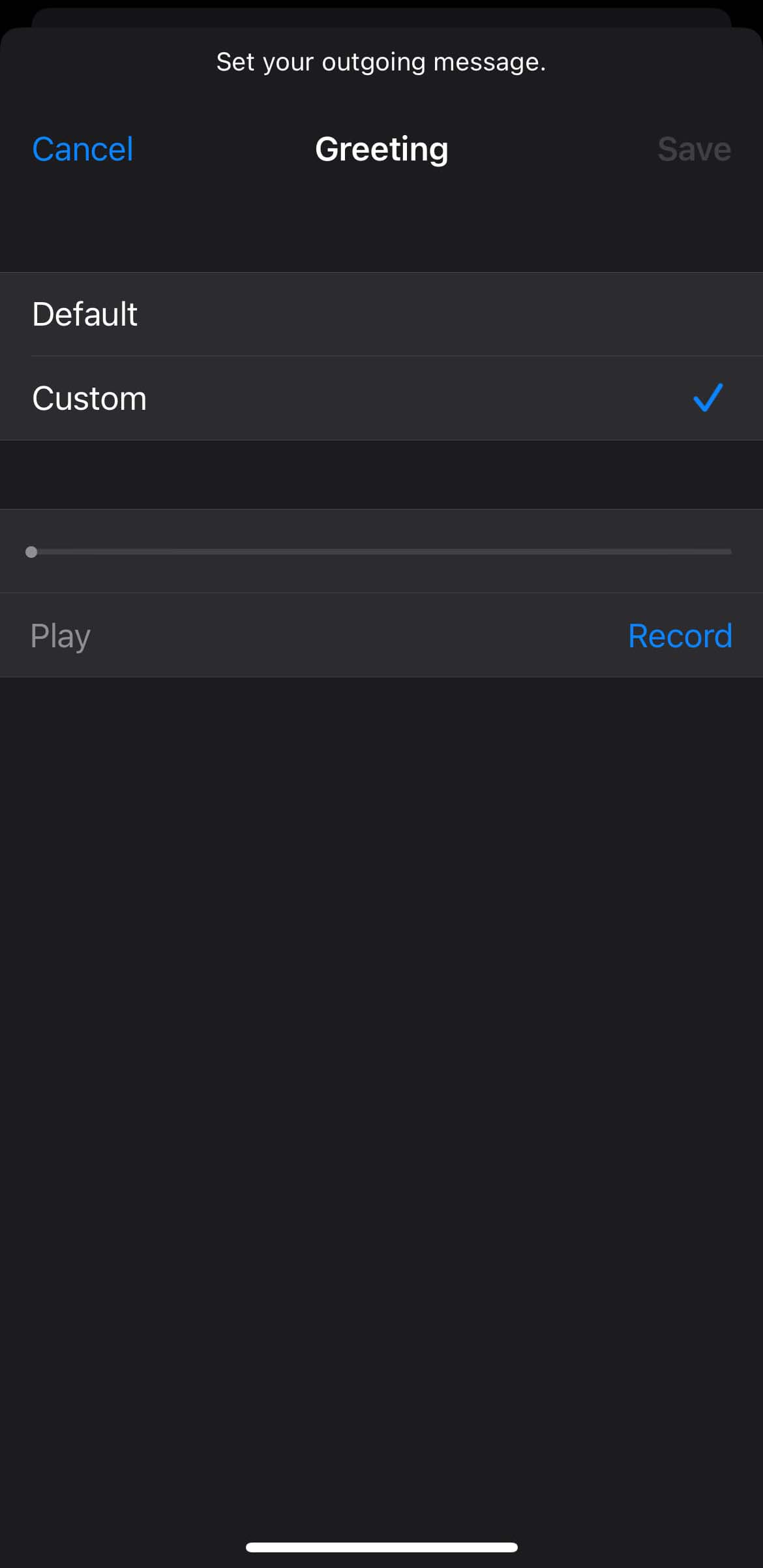
بعد از ورود به صفحه Greeting، مشاهده میکنید که به صورت خودکار گزینه Default فعال شده است که پیامی سیستمی را پخش مینماید. برای اینکه بتوانید صدای موردنظر خودتان را جایگزین کنید، گزینهی Custom (سفارشی) را انتخاب کنید. بلافاصله پس از انتخاب این گزینه، رابط کاربری تغییر میکند و دکمههای مخصوص ضبط صدا در پایین صفحه ظاهر میشوند.
مرحله 6: ضبط، بازبینی و ذخیرهسازی نهایی
بعد از همهی مراحل؛ روی دکمه Record ضربه بزنید و در محیطی آرام، پیام موردنظرتان را با صدایی رسا اعلام کنید. بعد از اتمام صحبت، گزینه Stop را زده. پیشنهاد میکنیم تا قبل از ذخیره، با استفاده از گزینهی Play صدایی را که ضبط کردید را چک کنید. در صورتی که از نتیجه راضی بودید، حتماً روی گزینه Save در گوشه سمت راست بالای صفحه ضربه بزنید تا تنظیمات اعمال شود.
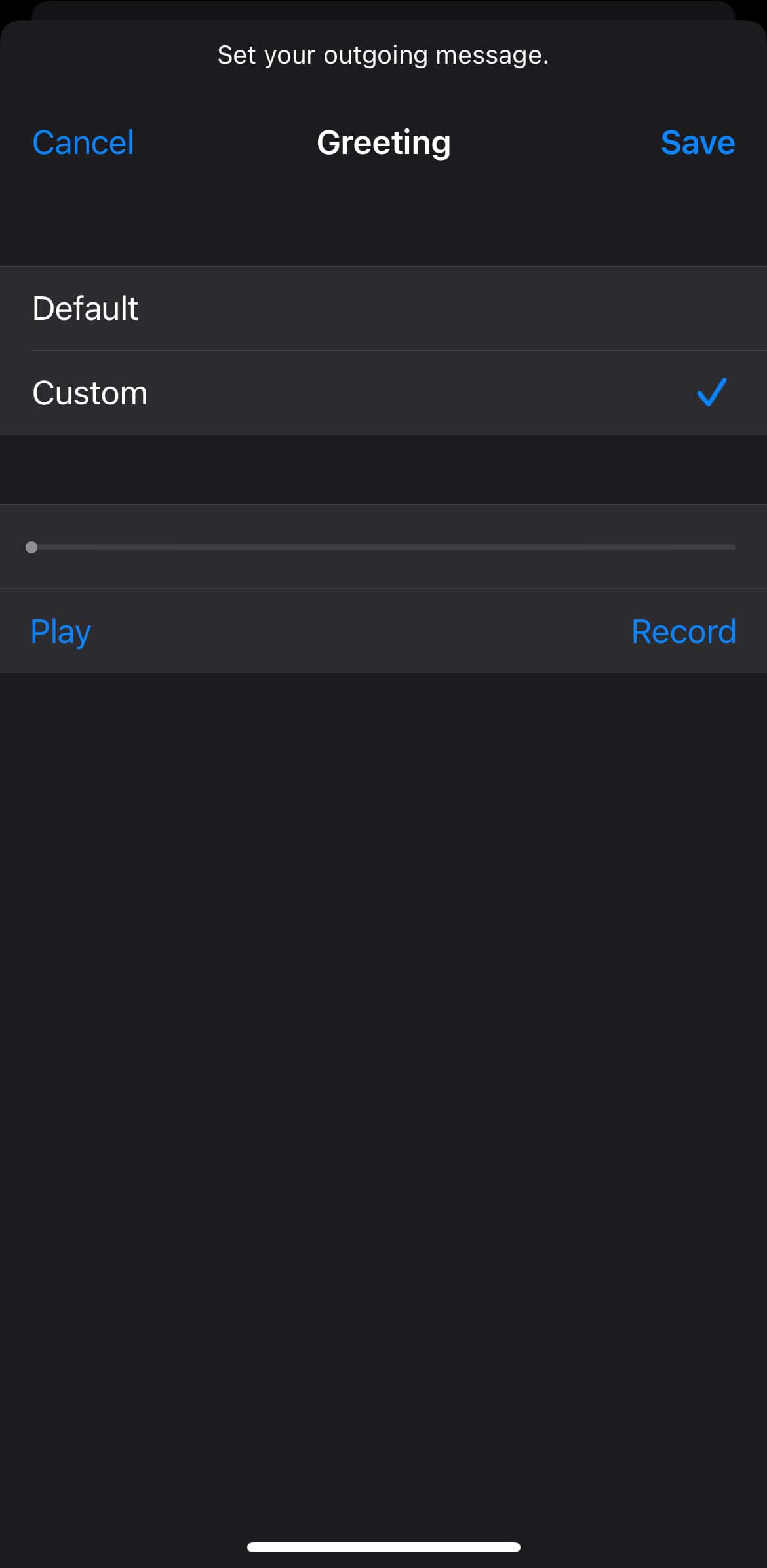
نکته مهم: مدیریت این بخش کاملاً در اختیار شما قرار دارد؛ اگر در هر زمان تمایل داشتید دوباره از پیام پیشفرض و رسمی سیستم برای خوشآمدگویی استفاده کنید، کافی است به همین مسیر بازگشته و گزینهی Default را انتخاب کرده و مجدداً روی Save ضربه بزنید تا تنظیمات به حالت اولیه بر گردد.
با شخصیسازی پیام خوشآمدگویی، تعاملی حرفهایتر با مخاطبان خود برقرار کنید و مدیریت تماسهای بی پاسخ خود را در آیفونتان به صورت هوشمندانهتر مدریت کنید.